
機能別マニュアル
利用規約同意確認機能
利用規約が設定された商品は、フロントエンドにて購入者が利用規約に同意するまでカートに追加することができません。
出荷の有無に関係なく、利用規約を設定した全ての商品・定期コースで同意確認が表示されます。
単品商品での利用規約設定方法
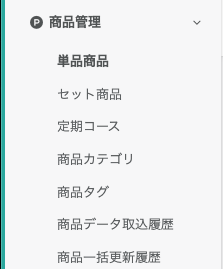
①画面左のメニューバーより > 【商品管理】 > 【商品一覧】をクリックします。
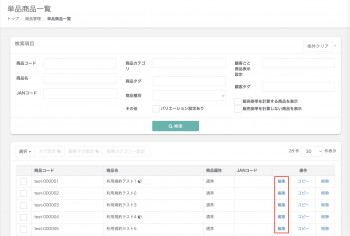
②利用規約を設定したい商品の【編集】ボタンをクリックします。

③画面をスクロールし、「利用規約」の設定欄まで移動します。出荷なし商品の場合は利用規約の入力が必須となり、常に表示されます。出荷あり商品の場合は「利用規約を使用する」のトグルスイッチをONにすることで利用規約の入力欄が表示されます。
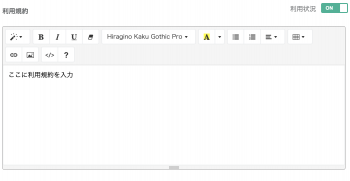
④利用規約の内容を文章もしくは、HTML形式で入力してください。リッチテキストエディタを使用して、見出し、段落、リストなどの装飾が可能です。入力が完了したら、画面下部の【保存】ボタンをクリックしてください。
定期コースでの利用規約設定方法
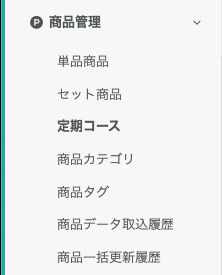
①画面左のメニューバーより > 【定期コース管理】 > 【定期コース一覧】をクリックします。
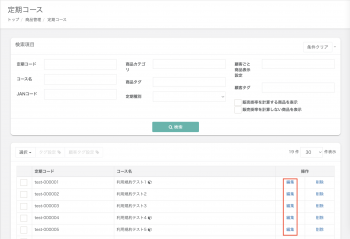
②利用規約を設定したい定期コースの【編集】ボタンをクリックします。
③画面をスクロールし、「利用規約」の設定欄まで移動します。出荷なし定期コースの場合は利用規約の入力が必須となり、常に表示されます。出荷あり定期コースの場合は「利用規約を使用する」のトグルスイッチをONにすることで利用規約の入力欄が表示されます。
④利用規約の内容を文章もしくは、HTML形式で入力してください。リッチテキストエディタを使用して、見出し、段落、リストなどの装飾が可能です。入力が完了したら、画面下部の【保存】ボタンをクリックしてください。
セット商品での利用規約設定方法
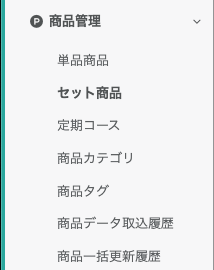
①画面左のメニューバーより > 【商品管理】 > 【セット商品一覧】をクリックします。
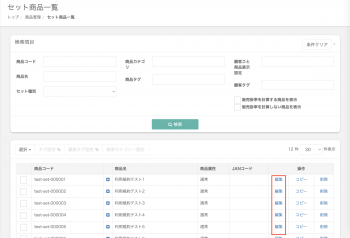
②利用規約を設定したいセット商品の【編集】ボタンをクリックします。
③画面をスクロールし、「利用規約」の設定欄まで移動します。出荷なしセット商品の場合は利用規約の入力が必須となり、常に表示されます。出荷ありセット商品の場合は「利用規約を使用する」のトグルスイッチをONにすることで利用規約の入力欄が表示されます。
④利用規約の内容を文章もしくは、HTML形式で入力してください。リッチテキストエディタを使用して、見出し、段落、リストなどの装飾が可能です。入力が完了したら、画面下部の【保存】ボタンをクリックしてください。
※セット商品では、セット全体に対して利用規約が適用されます。セットを構成する個別商品の利用規約は適用されませんのでご注意ください。
フロントエンドでの表示について
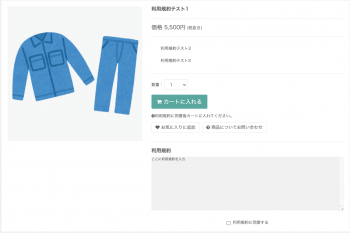
利用規約が設定された商品の詳細画面では、利用規約の内容が表示され、同意チェックボックスが表示されます。
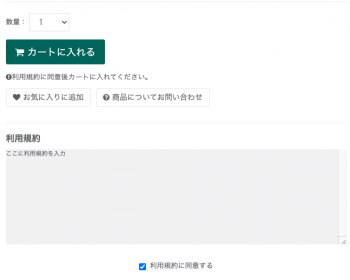
利用規約に同意していない場合、カートに追加できない仕様となっています。
利用規約に同意するのチェックボックスに値が入っている状態で、「カートに入れる」ボタンが活性化され、押下できる状態となります。